

专业版KIS V14.1版本生产任务单|销售单等单据图片打印的操作说明。
服务热线:400-665-0027
新购有特价、金蝶老客户升级金蝶云产品可以享受5折优惠,送手机、送话费,好礼不断!
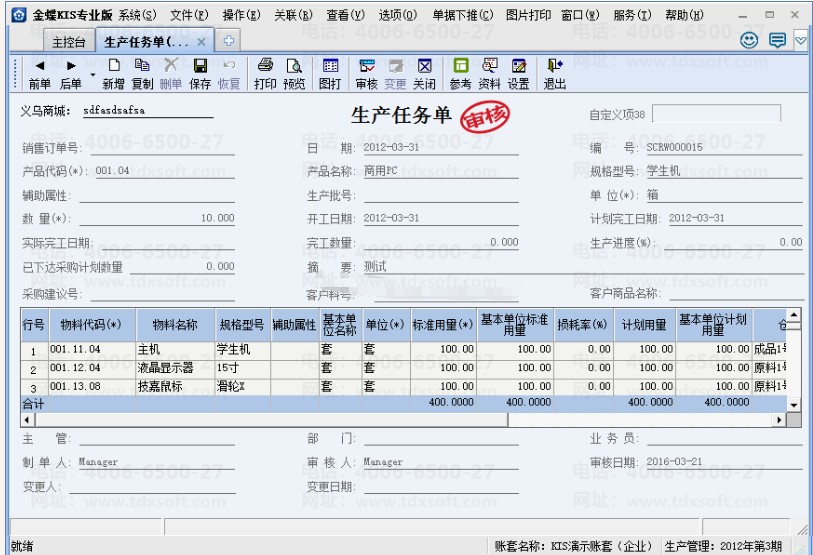
金蝶KIS专业版V14.1生产任务单|销售单等单据图片打印
1. 插件适用版本:
金蝶KIS专业版V13.0/V14.1
本插件功能:
2.1做套打模板简单、方便、快速,能很轻松做出自己想要的打印效果的套打模板。
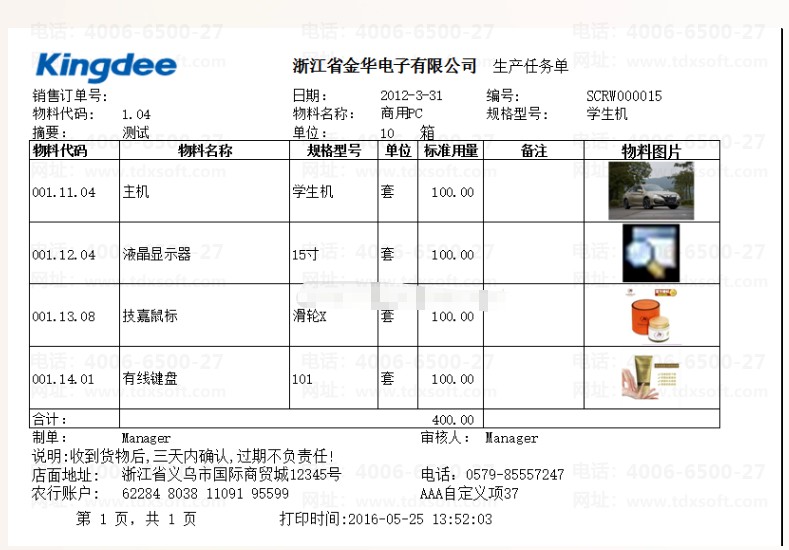
2.2能打印带物料图片的生产任务单。
3. 插件安装介绍
1) 在KIS服务器 端安装:在安装程序界面输入SQL数据库的Sa密码后,点击“服务端安装”按钮;
2) 局域网的其它KIS客户端安装:在安装程序界面输入SQL数据库的Sa密码后,点击“客户端安装”按钮;
3) 客户端安装后,需要向KIS客户端安装目录引入excel模版(必需):
点击生产任务单界面菜单“图片打印”-“套打设置”,即可引入生产任务单打印模版文件;
4. 使用步骤:
请注意:如果要使用该插件的全部功能,使用插件的客户端需要安装office2003/2007/2010!
1. 点击生产任务单界面菜单“图片打印”-“打印预览”,效果如下图:
2. 点击生产任务单界面菜单“图片打印”-“直接打印”,按默认打印机打印;
3. 点击生产任务单界面菜单“图片打印”-“导出数据”,将当前单据导出为.xls文件;
4. 点击生产任务单界面菜单“图片打印”-“套打设置”,修改生产任务单模版打印格式;
5. 点击生产任务单界面菜单“图片打印”-“操作说明”,查看’套打设置’操作说明;
6. 点击生产任务单界面工具栏 “图打按钮” -直接按默认打印机打印;